


Кроки, які необхідно виконати для повторної інсталяції програмного забезпечення PokerStars
Повторна інсталяція клієнта PokerStars на комп'ютері Windows
Тим не менш, ми рекомендуємо вам зробити резервну копію ваших файлів з налаштуваннями і замітками про гравців. Назви файлів:
- Налаштування: "user.ini" або "user"
- Замітки про гравців: "notes.user.xml" (де "user" – це ваше ім'я користувача)
Файл із замітками про гравців буде доступний лише тоді, якщо ви зберігали замітки чи мітки про інших гравців за покерним столом. Якщо ви не робили заміток про інших гравців, просто зробіть резервну копію файлу з налаштуваннями.
Як зробити резервну копію моїх файлів з налаштуваннями та замітками про гравців?
Відкрийте нашу програму (якщо можливо) та виберіть: "Допомога" > "Відкрити папку з моїми налаштуваннями".
Знайдіть файл(и) та скопіюйте їх у надійне тимчасове місце.
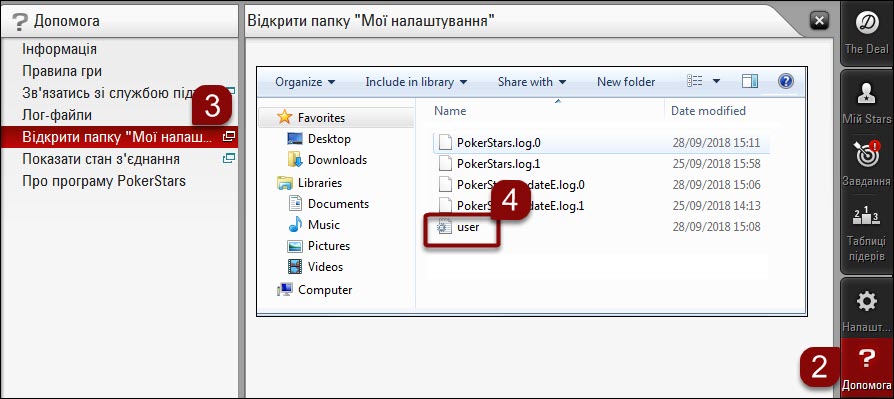
Якщо ви не можете відкрити клієнтську програму, необхідно самостійно знайти папку з налаштуваннями та цим(и) файлом(ами):
- Натисніть "Windows" + "R" (одночасно).
- Введіть або скопіюйте/вставте наступний текст у вказане поле і натисніть на "Enter":
%USERPROFILE%\AppData\Local - Знайдіть і відкрийте папку нашої програми.
- Знайдіть файли "user.ini" або "user" і "notes.user.xml" (де доступно).
- Скопіюйте ці файли в надійне тимчасове місце (наприклад, робочий стіл).
Після того як ви зробили копії цих файлів, видаліть наше програмне забезпечення.
Видалення, повторна інсталяція та відновлення своїх файлів:
"Налаштування" > "Програми" > "Програми та можливості"
Для пошуку нашої програми прокрутіть список програм або скористайтеся полем для пошуку, потім виберіть програму та натисніть "Видалити" (Uninstall).
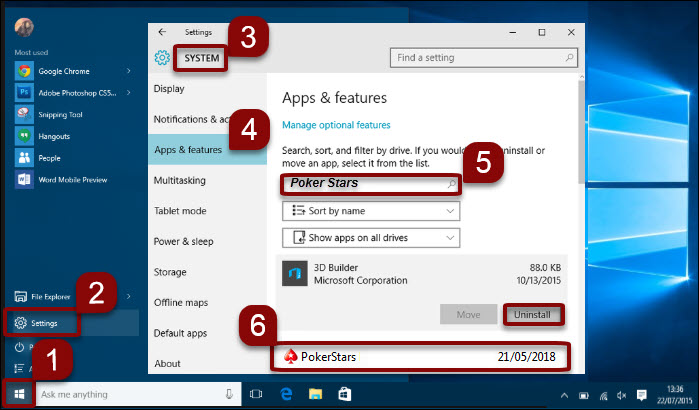
Після видалення нашого програмного забезпечення перезавантажте свій комп'ютер. Далі завантажте й інсталюйте нову копію програмне забезпечення з нашого сайту.
Врешті-решт, поверніть на місце раніше збережені файли після інсталяції:
"Допомога" > "Відкрити папку з моїми налаштуваннями".
Закрийте нашу програму, скопіюйте файли назад в папку налаштувань (якщо попросять перезаписати їх, підтвердьте).
У цих відео показано покрокові інструкції зі збереження та відновлення файлів:
Повторна інсталяція програмного забезпечення PokerStars на Mac
Спочатку ми рекомендуємо вам зробити резервну копію ваших файлів з налаштуваннями і замітками про гравців. Назви файлів:
- Файл налаштувань: Це файл, що закінчується на "user.ini".
- Замітки про гравців: "notes.user.xml" (де "user" – це ваше ім'я користувача)
Файл із замітками про гравців буде доступний лише тоді, якщо ви зберігали замітки чи мітки про інших гравців за покерним столом. Якщо ви не робили заміток про інших гравців, просто зробіть резервну копію файлу з налаштуваннями.
Як знайти ці файли?
Для пошуку файлу з налаштуваннями:
- Відкрийте Finder. У верхньому меню виберіть: "Go" > "Go to Folder"...
- Введіть або скопіюйте/вставте наступний текст у вказане поле і натисніть на "Enter":
~/Library/Preferences/ - Це файл, що закінчується на "user.ini".
Для пошуку файлу із замітками:
- Відкрийте Finder. У верхньому меню виберіть: "Go" > "Go to Folder"...
- Скопіюйте і вставте вказаний нижче шлях, а потім натисніть на "Go":
~/Library/Application Support/ - Знайдіть і відкрийте папку нашої програми. У ній міститься файл із замітками.
Якщо папка "Library" не відображається:
- Запустіть "Terminal" зі "Spotlight". Ви можете знайти Spotlight у правому верхньому кутку меню або натисніть комбінацію клавіш "Command" + "Пропуск".
- Введіть наступну команду, щоб показати папку:
chflags nohidden ~/Library/ - Натисніть "Enter".
Ви побачите папку "Library" у Finder, де можете знайти потрібний файл. Збережіть його копію.
Видалення та повторна інсталяція нашого програмного забезпечення:
- Видаліть нашу програму, перетягнувши її іконку у корзину (Trash).
- Перейдіть на наш сайт і знову завантажте ZIP-файл із секції "Завантажити".
- У Safari виберіть "Показати завантажені файли" (Show Downloads).
- Двічі натисніть на завантажений файл.
- У вікні, що відкриється, виберіть нашу програму та перетягніть її в папку "Applications".
- Двічі натисніть на папку "Applications".
- У вікні, що відкриється, двічі натисніть на інсталяційний файл.
Відновлення своїх файлів:
Для відновлення налаштувань:
- Відкрийте Finder. У верхньому меню виберіть: "Go" > "Go to Folder"...
- Скопіюйте та вставте вказаний нижче шлях, а потім натисніть на "Go":
~/Library/Preferences/ - Поверніть файл, що закінчується на "user.ini", назад у папку. Якщо вас попросять замінити файл, погодьтеся.
Щоб відновити замітки, відкрийте нашу клієнтську програму і виберіть: "Допомога" > "Відкрити папку з моїми налаштуваннями".
Закрийте нашу клієнтську програму та скопіюйте файл назад у цю папку. Якщо вас попросять замінити файл, погодьтеся.
Урешті-решт, щоб завершити процес, перезавантажте комп'ютер.
Важлива інформація!
Наше програмне забезпечення для macOS недоступно в Естонії.
Повторна інсталяція мобільного додатка PokerStars для Android
Спочатку видаліть додаток зі свого пристрою, потім знову інсталюйте його:
- Виберіть "Налаштування" > "Програми і сповіщення" > "Показати всі..." (Settings > Apps & Notifications > See all...) (або подібне, залежно від моделі/операційної системи).
- Виберіть наш додаток.
- Натисніть на кнопку "Видалити" (Uninstall).
- Завантажте й інсталюйте наш додаток з Play Store або з нашого сайту.
Інструкції залежать від пристрою та версії операційної системи. Якщо потрібно, зверніться до виробника по допомогу.
Повторна інсталяція мобільного додатка PokerStars для iOS
Спочатку видаліть додаток зі свого пристрою, потім знову інсталюйте його.
- Натисніть і утримуйте іконку нашого мобільного додатка на головному екрані.
- Натисніть на "Видалили додаток" (Remove App).
- Виберіть "Видалити додаток" (Delete App), щоб видалити програму та всі її дані з вашого iPhone/iPad.
- Завантажте й інсталюйте наш додаток з App Store.
Інструкції залежать від моделі пристрою та версії iOS. Якщо потрібно, зверніться до виробника по допомогу.
Чи була ця інформація корисною?
Пов'язані статті
- Процес перевірки "Знай свого користувача" (KYC)
- Чому програмне забезпечення PokerStars не з'єднується із сервером?
- Як знайти лог-файли PokerStars і відправити їх нам
- Проблеми з лобі PokerStars - Очищення кешу програми та лобі на Window та macOS
- Пошук квитків, турнірів і гравців
- Як розпізнати та зменшити ризики від азартних ігор
- Ліміти для ігрових столів і турнірів
- Гра із заборонених юрисдикцій
- Управління своїм зображенням за столом
- Угода про відмову для участі в наших живих турнірах